
把喜欢的圣诗,
设成你的iPhone铃声。
从本站下载MP3,到库乐队导出铃声,
再到系统设置选中它,一步一步来。
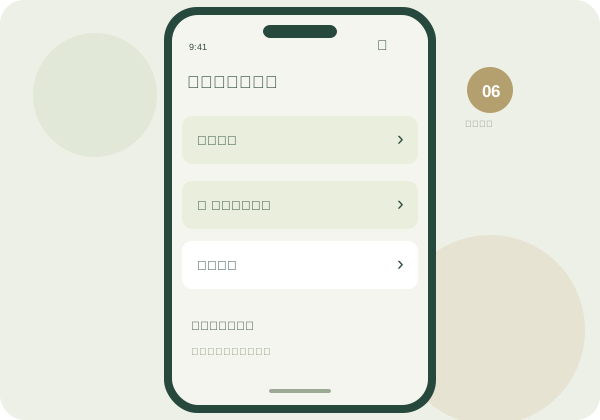
开始前,准备这三样
01 / 音频一段有权使用的MP3,建议15–30秒。本站制作工具可选段、试听和下载。
02 / App安装Apple的库乐队(GarageBand),并确认“文件”App中可以找到音频。
03 / 一点耐心下载音频与设为铃声是两个步骤;完成库乐队导出后才进入系统铃声列表。
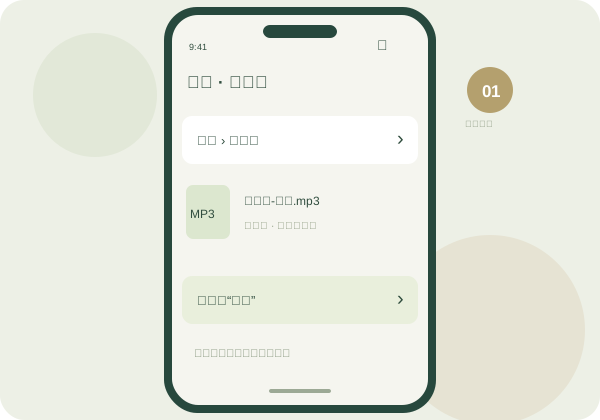
先把MP3保存在“文件”里
在本站歌曲页下载MP3;需要自选片段时,先用制作工具裁成15–30秒,再下载MP3铃声。
- 在Safari下载后,找到下载项目,确认音频可以播放。
- 若文件在其他App中,使用分享菜单保存到“文件”;记住保存位置,例如“下载项”。
打开库乐队,进入轨道视图
如果尚未安装库乐队(GarageBand),先从App Store安装Apple的官方应用。
- 可按住库乐队图标,选择“创建新录音”;也可在App中创建项目。
- 进入录音机等乐器页面后,点击顶部“轨道”按钮,再打开“乐段浏览器”。
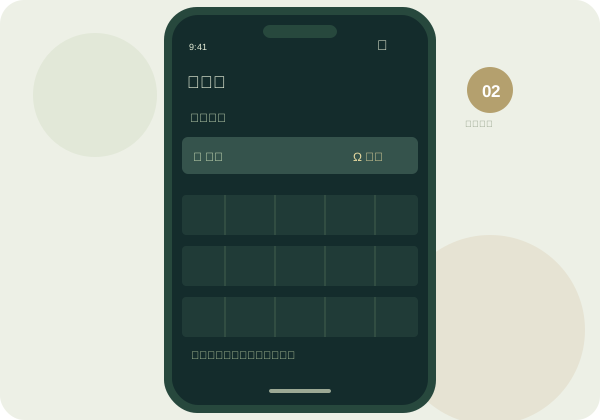
导入文件,放到音轨最左侧
在乐段浏览器选择“文件”,再浏览“文件”App中的项目,找到刚才的MP3。
- 长按音频文件,将它拖进轨道视图,并放到最左侧。
- 需要再裁剪时,拖动音频区域两端;选好后再次移到最左边,避免铃声开头留白。
- 只导入一小段时,检查乐曲段落长度,必要时设为“自动”,再重新导入。
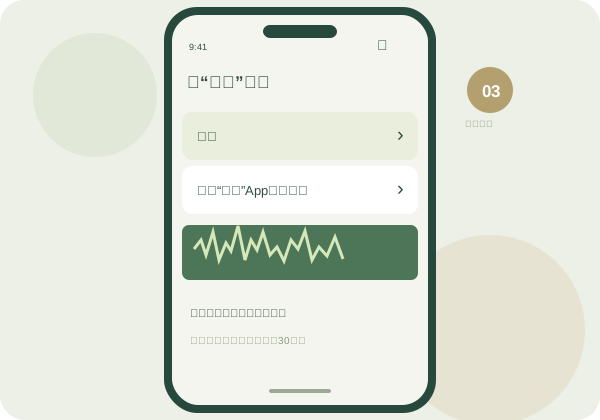
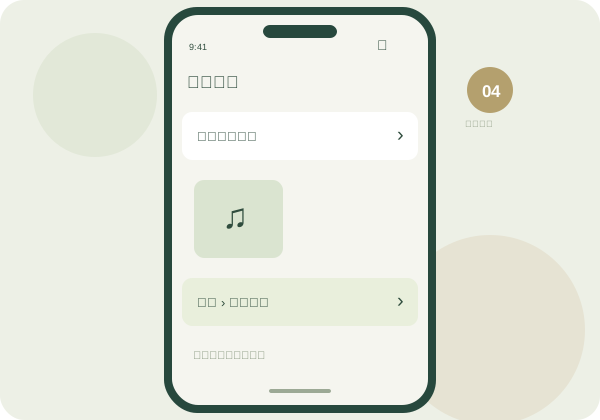
返回“我的乐曲”,共享为电话铃声
通过库乐队的导航按钮返回“我的乐曲”,让当前项目保存下来。
- 在乐曲浏览器中,通过“更多 → 选择”选中刚才的项目,再点共享。部分版本也可长按项目打开共享菜单。
- 在共享类型中选择“电话铃声”。不要只导出普通歌曲文件。
命名、导出,并用作铃声
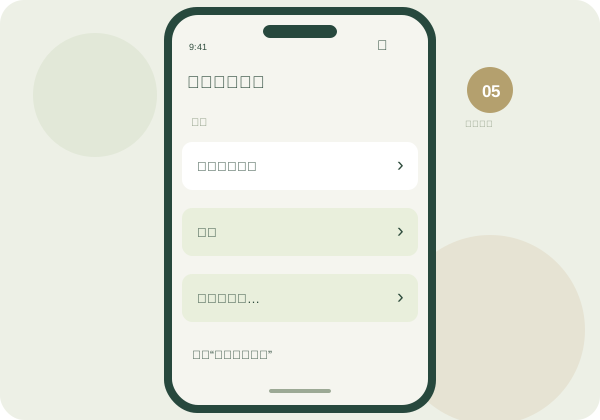
输入容易辨认的名称,例如“奇异恩典-我的铃声”,然后导出。
- 铃声最长30秒。超过时,库乐队可提示自动缩短;要保留精确选段,可取消并回去裁剪。
- 导出成功后,打开“将声音用作”,选择“标准电话铃声”。
- 也可选择短信声音、指定给联系人,或先完成,稍后再设置。
在系统设置里确认,或指定给联系人
进入iPhone“设置”,找到声音与触感相关页面,再进入电话铃声列表。
- 找到刚才输入的名称,轻点试听并确认选中。不同系统或地区的菜单译名可能略有不同。
- 若只想给某个人设置:通讯录 → 联系人 → 编辑 → 电话铃声,选择刚才导出的铃声。
卡在哪一步?先看看这里。
为什么下载了MP3,系统铃声列表仍然没有?
保存音频只是第一步。请在库乐队中将项目共享为“电话铃声”,完成导出后再到系统设置选择。
文件显示灰色,或不能选中怎么办?
先确认文件已下载到设备,而非仅在云端。受保护的音乐不能用于制作铃声。本站提供的MP3可按“文件”导入;如果仍不能读取,先确认该文件能正常播放。
导入后只有开头几秒?
检查库乐队的乐曲段落是否过短。将段落长度设为“自动”后重新导入,可避免只读取当前段落能容纳的部分。
为什么铃声开始有一段静音?
检查音频区域是否贴着轨道最左侧,以及原音频开头是否有静音。可在本站制作工具中去掉开头空白,再重新导入。
我已经下载了M4R,还要做这些步骤吗?
M4R也需要设备支持的导入方式,不会仅凭下载自动写入系统铃声列表。仅在iPhone上操作时,本页的MP3加库乐队流程更直观。
必须再安装第三方铃声制作App吗?
本页流程使用本站制作工具、iPhone“文件”和库乐队即可;第三方铃声App不是这个流程的必需项。
参考与版本说明
步骤依据Apple的铃声设置与库乐队文档整理,并参考AL部落格的手机操作流程。本文插图为本站绘制的操作示意;实际按钮位置、名称和界面会随iOS及库乐队版本变化。
- Apple:在iPhone或iPad上使用提示音和铃声 ↗
- Apple:在iPhone上创建自定义铃声 ↗
- Apple:将音频文件导入iPhone版库乐队 ↗
- AL部落格:如何在iPhone上设置自定义铃声 ↗
整理更新:2026年10月30日。Apple、iPhone及GarageBand为各自权利人的名称;本站教程独立整理。